
-

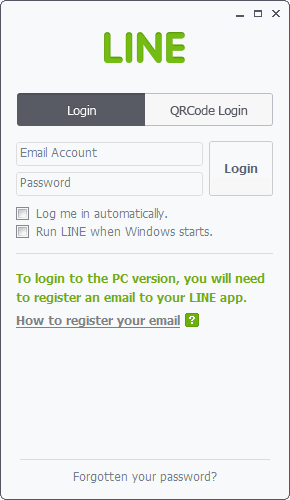
LINE电脑端登录按钮灰色点不了原因
LINE电脑端登录按钮灰色无法点击的核心原因包括网络连接异常、软件版本过时及系统兼容性问题。解决方案涵盖检查网络代理设置、升级应用程序、清理缓存以及调整防火墙权限。文章系统解析了故障成因,并提供了从网络诊断到软件更新的结构化排除步骤。同时对比了LINE、微信与Telegram在功能、稳定性与生态整合方面的差异,帮助用户根据需求选择合适工具,确保电脑端顺畅使用。
-
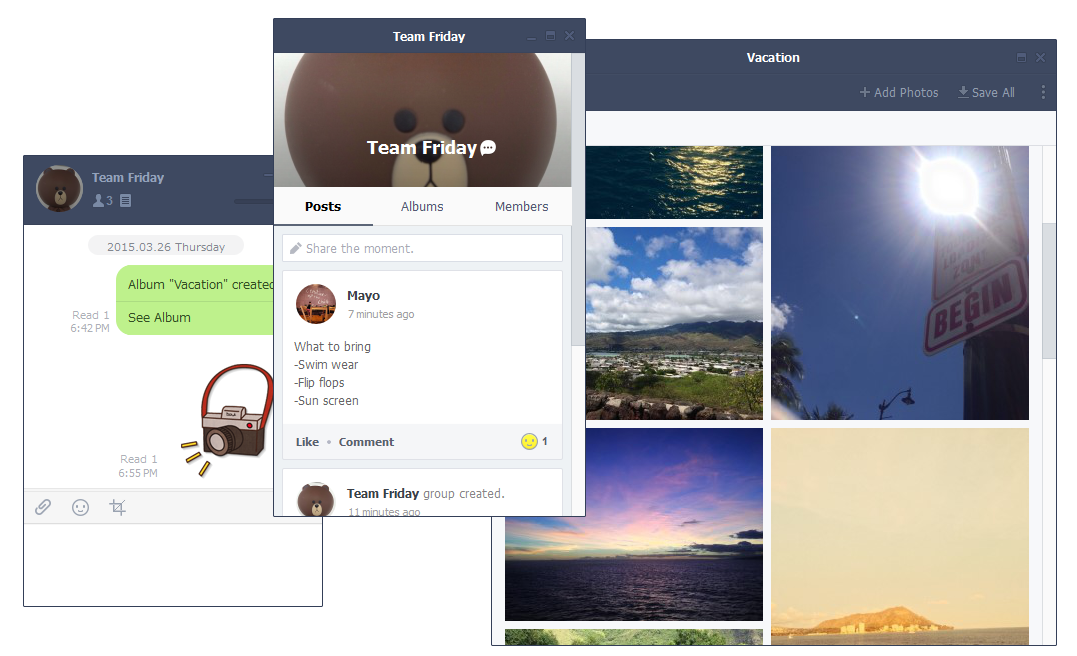
LINE电脑版如何设置自动回复
LINE电脑版自动回复功能可通过官方API开发与第三方工具模拟两种核心方式实现。官方方案需创建LINE Official Account并配置Webhook服务器,适合追求合规稳定的企业用户;而自动化脚本工具如按键精灵则通过模拟操作实现回复,更适合个人或小型团队快速部署。文章详细对比了桌面自动化工具与BaaS平台的优缺点,并强调配置流程、消息策略与合规性等关键注意事项,为用户提供清晰可靠的技术路径选择。
-
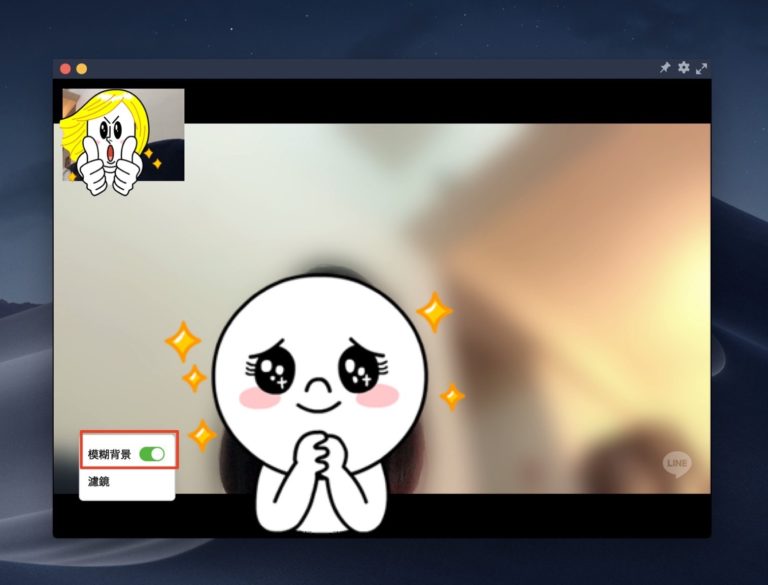
LINE电脑版二维码模糊
LINE电脑版二维码模糊问题源于高分辨率显示设置不匹配、软件缩放错误或驱动兼容性故障。解决方案包括调整系统显示缩放至100%、设置应用高DPI兼容性并更新显卡驱动。文章深入分析二维码模糊的技术成因,提供系统性故障排除步骤与长期预防策略,同时对比主流即时通讯软件的二维码登录机制,指出技术架构选择对稳定性的影响,帮助用户彻底解决扫码登录障碍。
-
LINE电脑版如何清除缓存
LINE电脑版清除缓存操作指南:通过删除临时数据文件解决软件卡顿与显示异常,同时释放存储空间。文章详解缓存定义与清理必要性,提供标准步骤与深度清理方法,涵盖Windows与macOS系统路径。进一步介绍磁盘清理工具辅助策略与常见故障解决方案,对比WhatsApp、Telegram等软件的缓存管理差异,并给出安装优化、媒体设置调整等长效性能维护建议,帮助用户实现高效稳定的通讯体验。
-
line官网下载电脑版免安装绿色版
LINE官方并未提供电脑版免安装绿色版,使用此类第三方修改版本存在严重数据泄露与恶意软件风险。文章明确指出,安全使用LINE电脑版的唯一途径是通过其官方网站下载标准安装程序,以确保端到端加密通信与定期安全更新。内容进一步对比了主流通讯软件的官方分发策略,强调从软件官网获取程序是保障数字安全的核心原则。最后,文章提供了从下载安装到启用双重验证、管理登录设备等全流程安全操作指南,帮助用户既享受跨平台同步的便利,又全面守护账户与隐私安全。
-

line官网下载电脑版多开教程
LINE官方电脑版下载与安全多开操作指南:通过访问LINE官网获取正版安装程序,并验证数字签名确保来源安全。多开可采用两种核心方法:一是创建多个Windows用户账户,利用系统隔离机制实现稳定多开;二是通过修改快捷方式添加“--multi-instance”参数,在单用户环境下启动多个实例。文章对比了主流通讯软件的多开支持度,指出LINE与Telegram在多开实现上更具优势,同时强调遵循合规准则、管理账户安全与系统资源,以保障使用体验的可靠与安全。
-

line电脑版二维码刷新不出来:
LINE电脑版二维码无法刷新?核心原因在于软件缓存错误、系统时间不同步或网络限制。最有效的解决方法是强制刷新页面并彻底清除本地缓存。如果问题依旧,需逐步检查系统时间、代理设置及防火墙规则。文章深入解析二维码的生成验证机制,并提供从基础操作到软件重装的系统化排错步骤。同时探讨安全软件冲突、DNS解析等深层技术成因,并对比Telegram、WhatsApp等替代软件的登录架构,帮助用户构建稳定可靠的通讯环境。