
-

Line电脑版登录问题排查 - 逐步解决
Line电脑版登录失败?这份系统化排查指南提供高效解决方案。首先验证网络连接、账号凭证与时间同步等基础设置,排除初级干扰。随后深入检查软件环境,包括更新重装程序、处理安全软件冲突及确认系统权限。针对特定错误代码给出明确应对策略,并介绍系统级修复如Hosts文件清理与网络协议重置。最后对比主流通讯软件的设备同步架构与稳定性,帮助用户根据需求选择合适工具,彻底解决电脑版登录障碍。
-

Line电脑版登录二维码失效 - 刷新方法
Line电脑版登录二维码失效问题的核心解决方法是强制刷新页面生成新二维码。文章首先解析二维码失效的深层技术原理,涉及OAuth 2.0协议与安全机制。随后提供系统性诊断步骤,从基础网络时间检查到高级客户端重置方案。最后横向对比微信、Telegram等同类软件的登录机制,阐明Line在便捷与安全间的设计平衡。保持客户端更新是预防问题的关键。
-

Line电脑版登录二维码不显示 - 修复教程
Line电脑版登录二维码不显示问题通常源于缓存错误、网络设置或图形故障。核心修复方案包括强制重启并清除缓存,检查代理与防火墙设置,以及更新图形驱动程序。若基础方法无效,需进行高级诊断:调整硬件加速、执行干净启动以排查软件冲突。文章进一步对比了Line、Telegram、WhatsApp及飞书等即时通讯工具在登录机制、同步稳定性和安全策略上的差异,为持续遭遇技术问题的用户提供了替代方案评估视角。
-
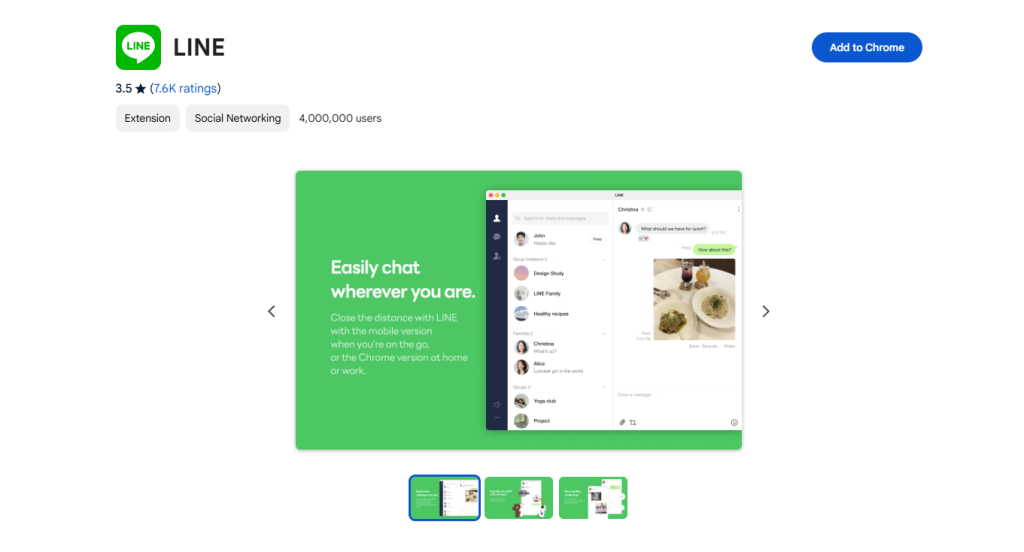
Line电脑版下载安装指南 - 详细步骤
Line电脑版在Windows与macOS系统的官方下载安装指南,涵盖从获取安装程序到设备关联的完整步骤。文章强调通过官网或可信平台下载以确保安全,并详解安装过程中的系统配置与权限设置。同时提供二维码登录、消息同步等跨设备关联操作说明。针对安装常见问题给出兼容性检查、安全软件处理等解决方案,并指导关键安全设置如登录密码与设备管理。最后对比分析Line与微信在通信机制、功能生态等方面的差异,帮助用户根据需求选择适合的即时通信工具。
-

line电脑版登录
Line电脑版登录是通过桌面客户端实现跨平台通讯的关键步骤,其核心采用基于二维码的OAuth 2.0安全协议,无需输入密码即可完成身份验证。文章详细解析登录机制、常见故障排查方法,并提供强化账户安全的操作指南,如启用双重验证与端对端加密。同时,对比分析Line与微信、Telegram等主流软件在登录方式与数据同步策略上的差异,帮助用户依据安全需求和设备依赖性选择合适工具,确保高效安全的桌面通讯体验。
-
Line电脑版多开教程 - 详细步骤
Line电脑版多开通过创建独立用户数据目录实现,核心是使用“--profile-directory”启动参数。文章首先详解命令行直接启动与批处理脚本一键多开两种实操方法,指导用户安全隔离多个账号数据。随后分析该原理的技术细节、数据独立性意义及系统兼容性故障排查。最后对比手动方案与第三方工具优劣,并针对普通用户与专业场景推荐相应管理策略,强调在可控性与效率间取得平衡。